Internet信息服务,即IIS,是微软公司开发的集成于Windows操作系统中的Web服务器软件。在Windows 7专业版、企业版或旗舰版中,用户可以通过内置的“打开或关闭Windows功能”来安装IIS,以便在本地搭建网站、测试网页或运行ASP.NET应用程序。以下是详细的安装与初步配置步骤。
第一步:准备工作与系统要求
- 确认系统版本:确保您使用的是Windows 7专业版、企业版或旗舰版。家庭普通版和家庭高级版不包含完整的IIS功能,无法安装所有组件。
- 获取安装权限:您需要拥有计算机的管理员权限才能进行安装。
- 准备Windows安装介质:在安装过程中,系统可能会提示您插入Windows 7安装光盘或指定系统安装文件的路径(通常位于C盘Windows目录下)。请提前准备好。
第二步:安装IIS组件
- 点击屏幕左下角的 “开始”按钮,在搜索框中输入 “程序和功能” 并打开。
- 在打开的窗口左侧,点击 “打开或关闭Windows功能”。这会弹出“Windows功能”对话框。
- 在功能列表中找到 “Internet信息服务”。单击其前方的加号(+)展开子项。
- 为了满足基本的Web服务需求,建议至少勾选以下核心组件:
- Web管理工具 -> IIS管理控制台(必须,用于管理界面)。
- 万维网服务 -> 应用程序开发功能 -> 根据需要选择 ASP.NET、.NET扩展性 等。
- 万维网服务 -> 常见HTTP功能 -> 静态内容(必须,用于提供HTML、图片等)。
- 万维网服务 -> 安全性 -> 请求筛选、基本身份验证等(根据需要选择)。
- 万维网服务 -> 性能功能 -> 静态内容压缩(可选,用于提升性能)。
- 勾选所需功能后,点击 “确定”。系统将开始安装所选的IIS组件。过程中可能会要求提供Windows 7安装源,请根据提示指向安装文件所在位置(如D:\sources\sxs或插入安装光盘)。
- 安装完成后,系统会提示需要重新启动计算机。建议立即重启以使更改生效。
第三步:验证安装与基本测试
- 计算机重启后,打开浏览器(如Internet Explorer)。
- 在地址栏中输入
http://localhost或http://127.0.0.1,然后按回车键。 - 如果安装成功,您将看到 IIS 7 的默认欢迎页面,上面显示“欢迎使用Internet信息服务(IIS)7”。这表明您的本地Web服务器已成功运行。
第四步:使用IIS管理器进行基本配置
- 点击 “开始”按钮,在搜索框中输入 “IIS”,然后选择 “Internet信息服务(IIS)管理器” 并打开。这是管理IIS的核心控制台。
- 在左侧连接面板中,展开您的计算机名,可以看到 “网站” 文件夹,其下已有一个名为 “Default Web Site” 的默认站点。
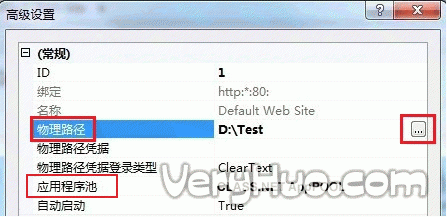
- 设置网站主目录:默认网站的文件位于
C:\inetpub\wwwroot。您可以将自己开发的网页文件(如index.html)放置于此目录,替换掉默认的iisstart.htm文件。 - 浏览您的网站:在IIS管理器中,右键单击 “Default Web Site”,选择 “管理网站” -> “浏览”,即可在浏览器中查看您放置在主目录下的网站内容。
第五步:进阶配置与注意事项
- 绑定与端口:如果需要通过IP地址或更改端口(默认80端口)访问,可以在站点右侧的“操作”面板中点击“绑定”进行设置。
- 添加应用程序池和网站:对于更复杂的应用,可以创建独立的应用程序池和新的网站,以实现更好的资源隔离和管理。
- 安全考虑:Windows 7并非服务器操作系统,其IIS主要用于开发和测试。请勿将其长期暴露在公共互联网中,并确保Windows防火墙设置得当,仅开放必要的端口。
- 功能限制:与Windows Server上的IIS相比,Win7 IIS在某些高级功能(如FTP服务器、高级身份验证模块)上可能有限制或缺失。
通过以上步骤,您已经在Windows 7系统上成功搭建了一个本地的互联网信息服务(IIS)环境。您可以开始进行网站开发、本地测试或学习Web服务器管理了。对于生产环境,强烈建议使用Windows Server系列操作系统以获得完整的功能和支持。